 ReleaseFort
工具箱的「IPA 上传更新」需要同一团队的一套 API 凭据:Issuer ID、Key ID 和 P8 私钥文件。按下面的顺序操作,最后将三项填回上传页面。截图中的账号和编号仅供说明,请使用自己团队的实际信息。
本页目录
第一步:打开集成页面,确认有权限
登录 App Store Connect,选择正确的开发者团队,依次打开 用户和访问 → 集成 → App Store Connect API → 团队密钥。也可以直接打开集成页面。本教程使用团队密钥,请不要切换到「个人密钥」「App 内购买」或「共享密钥」。
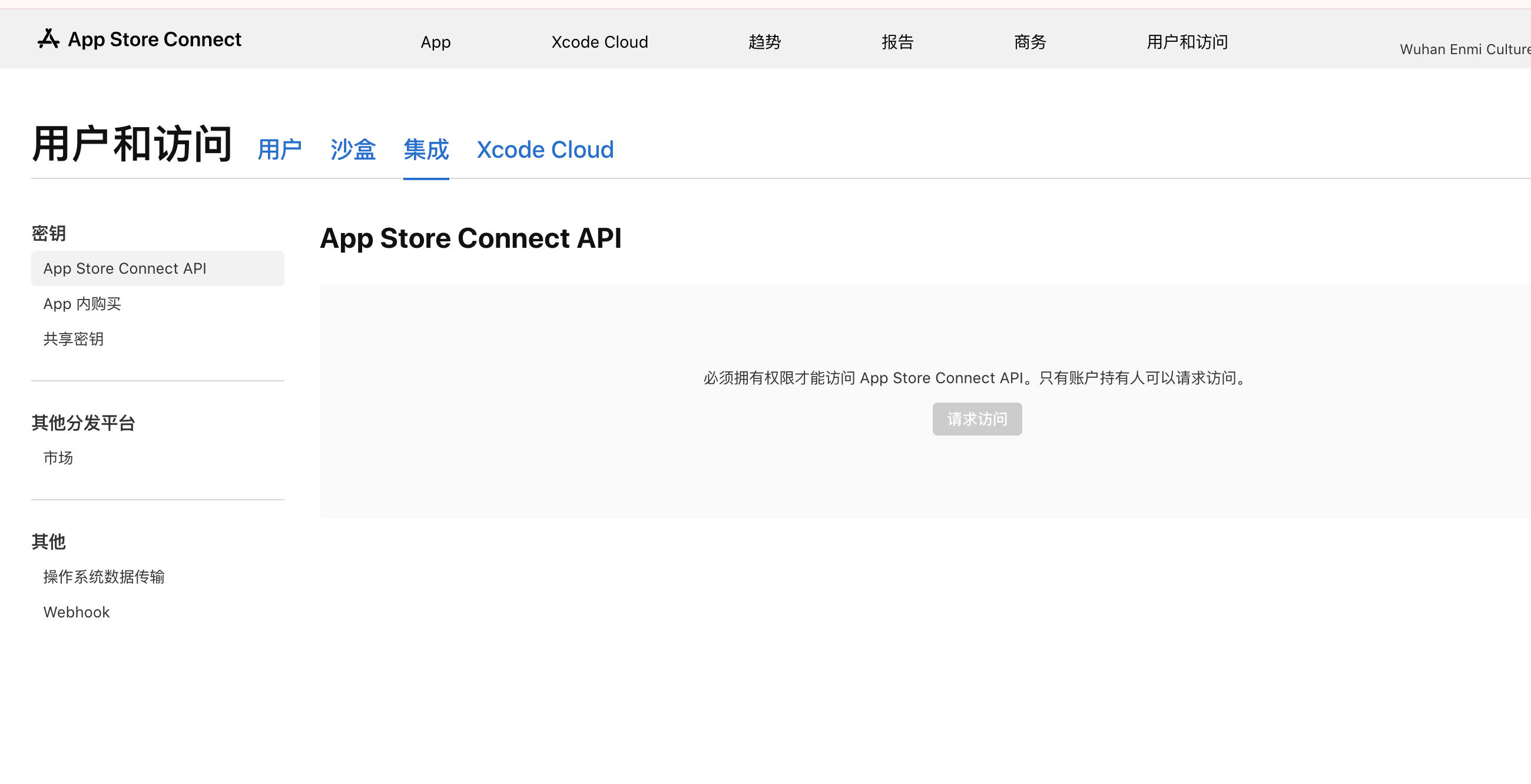
看不到页面,或出现下图提示?先处理账号权限
如果看不到这个页面,说明当前账号没有权限,请联系账号管理员。如果页面提示「必须拥有权限才能访问 App Store Connect API。只有账户持有人可以请求访问」,说明团队还未开通 API 访问,请由账户持有人登录并点击「请求访问」,按提示完成申请。按钮置灰时,当前账号无法代为申请。
 点击查看大图 ↗
API 访问开通后,由账户持有人或管理员(Admin)创建团队密钥。这里指的是当前登录账号的角色;下一步为密钥选择的「访问」权限是另一项设置。
第二步:添加 API 密钥
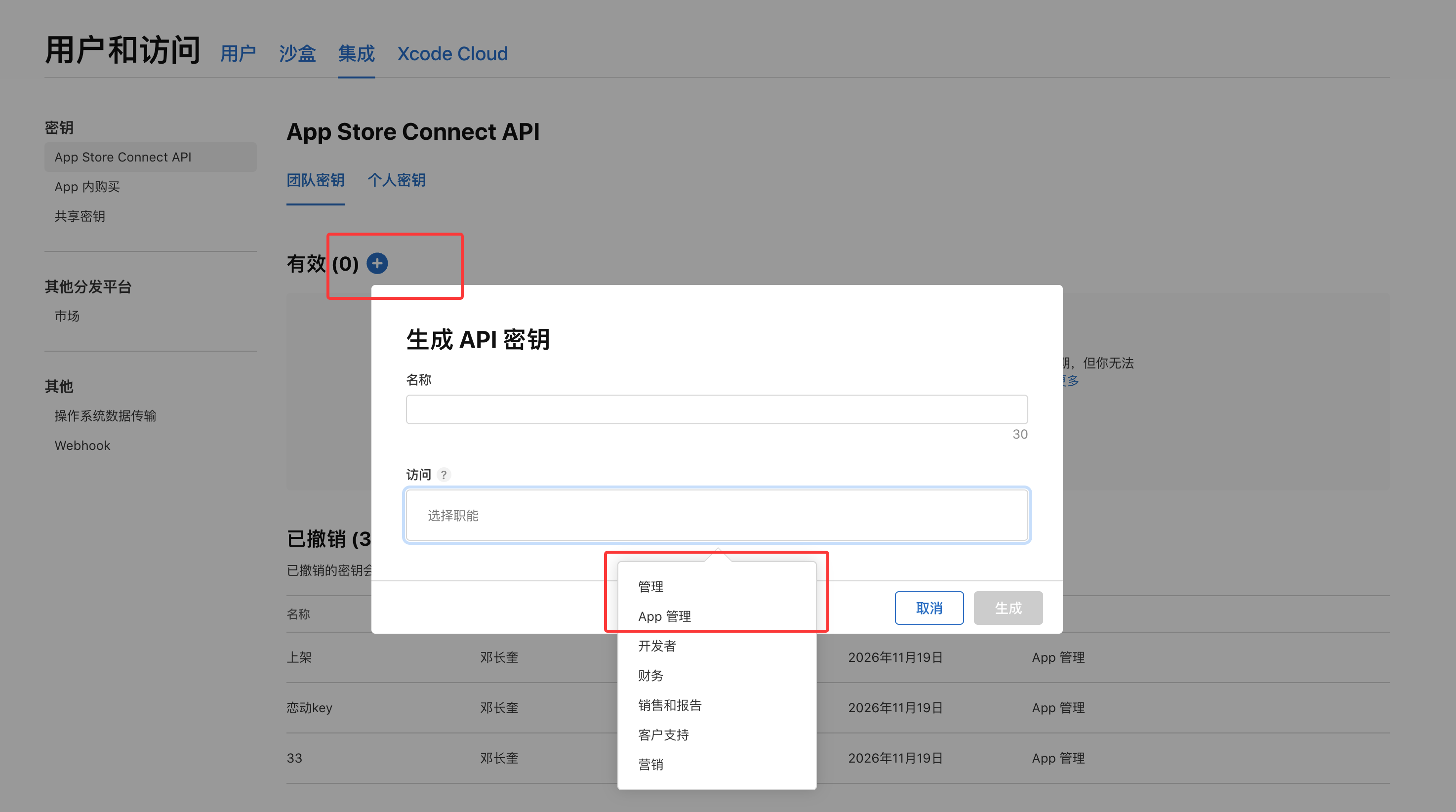
- 1在「团队密钥」中,点击「有效」旁边的蓝色 +;首次创建时也可能显示「生成 API 密钥」。
- 2在弹出的「生成 API 密钥」窗口中填写名称。名称可以自行命名,例如「IPA 上传」或「ReleaseFort」,只用于区分密钥,不需要填应用名或包名。
- 3在「访问」下拉框选择 App 管理(App Manager) 或 管理(Admin)。用于本工具可优先选择 App 管理;账号已有的管理权限密钥也可以使用。
- 4点击生成。生成后回到密钥列表,接下来复制两个编号并下载私钥。
 点击查看大图 ↗
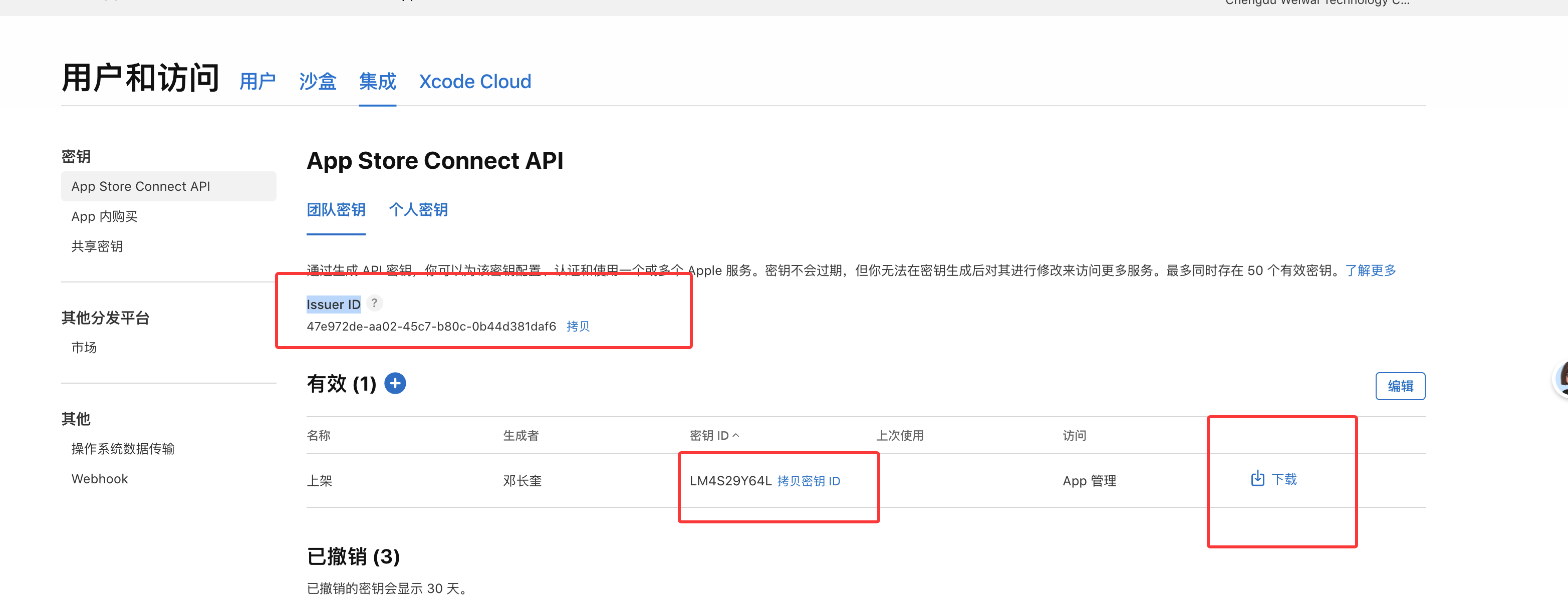
第三步:复制两个 ID,下载 P8 文件
 点击查看大图 ↗
| 上传页面的字段 | 从哪里获取 | 如何填写 |
|---|---|---|
| Issuer ID | 团队密钥页面顶部的 Issuer ID | 点击旁边的「拷贝」,粘贴完整编号。它不是 Team ID,也不是密钥 ID。 |
| Key ID | 有效密钥列表中的「密钥 ID」 | 点击该行「拷贝密钥 ID」,填入这串通常为 10 位的字母数字编号。 |
| P8 私钥文件 | 同一行右侧的「下载」 | 下载得到 AuthKey_XXXXXXXXXX.p8,回到本工具选择这个文件。不要上传截图、证书或描述文件。 |
三个字段要属于同一团队、同一把密钥
例如文件名是 AuthKey_ABC123DE45.p8,Key ID 就应填写 ABC123DE45;Issuer ID 使用该团队页面顶部的值。截图仅用于说明位置,不要照抄截图中的编号。上传原始文件名的 P8 后,本工具会尝试自动回填 Key ID,请核对无误。
P8 私钥只能下载一次
下载后请妥善保存。如果之前已经下载但文件丢失,无法再次下载同一把密钥,需要重新生成一套,并在本工具更新 Key ID 和 P8 文件。不要撤销仍被其他服务使用的密钥,先确认依赖并完成替换。
第四步:回到「IPA 上传更新」使用
- 1回到工具箱 → IPA 上传更新,打开添加账号的表单。按上述对应关系填写 Issuer ID、Key ID,并选择下载的
.p8文件。 - 2需要以后重复使用:勾选保存为我的账号,点击保存并使用;只用于这一次:取消勾选,点击本次使用(不保存)。
- 3使用已保存账号时,可点击校验当前账号确认密钥是否可用;确认选中正确团队的账号后,再选择 IPA 并继续上传。
遇到问题先检查这些
- 看不到集成页面、没有 + 或无法申请访问:先联系账号管理员核对角色;团队尚未开通 API 时,需要账户持有人申请。
- 只有个人密钥,找不到 Issuer ID:切换到「团队密钥」,本工具需要本页展示的 Issuer ID、Key ID 和 P8 三项。
- 密钥校验失败:检查两个 ID 是否复制完整、P8 文件名中的编号是否和 Key ID 一致、密钥是否已撤销,以及访问权限是否选为 App 管理或管理。
- 找不到目标 App:确认当前团队是否正确,密钥是否属于目标 App 所在团队。
没有解决问题?
把操作页面截图和报错原文发到 support@releasefort.com,或回到 ReleaseFort 使用对应工具。